

Vous n'avez pas trouvé ce que vous cherchiez ?
Câble Thunderbolt


Commandé avant 21h, livré demain
€ 57,69


Commandé avant 21h, livré demain
€ 24,29

2-3 délai de livraison jours
€ 31,49


Commandé avant 21h, livré demain
€ 28,09
Qu'est-ce qu'un câble Thunderbolt fait exactement ?
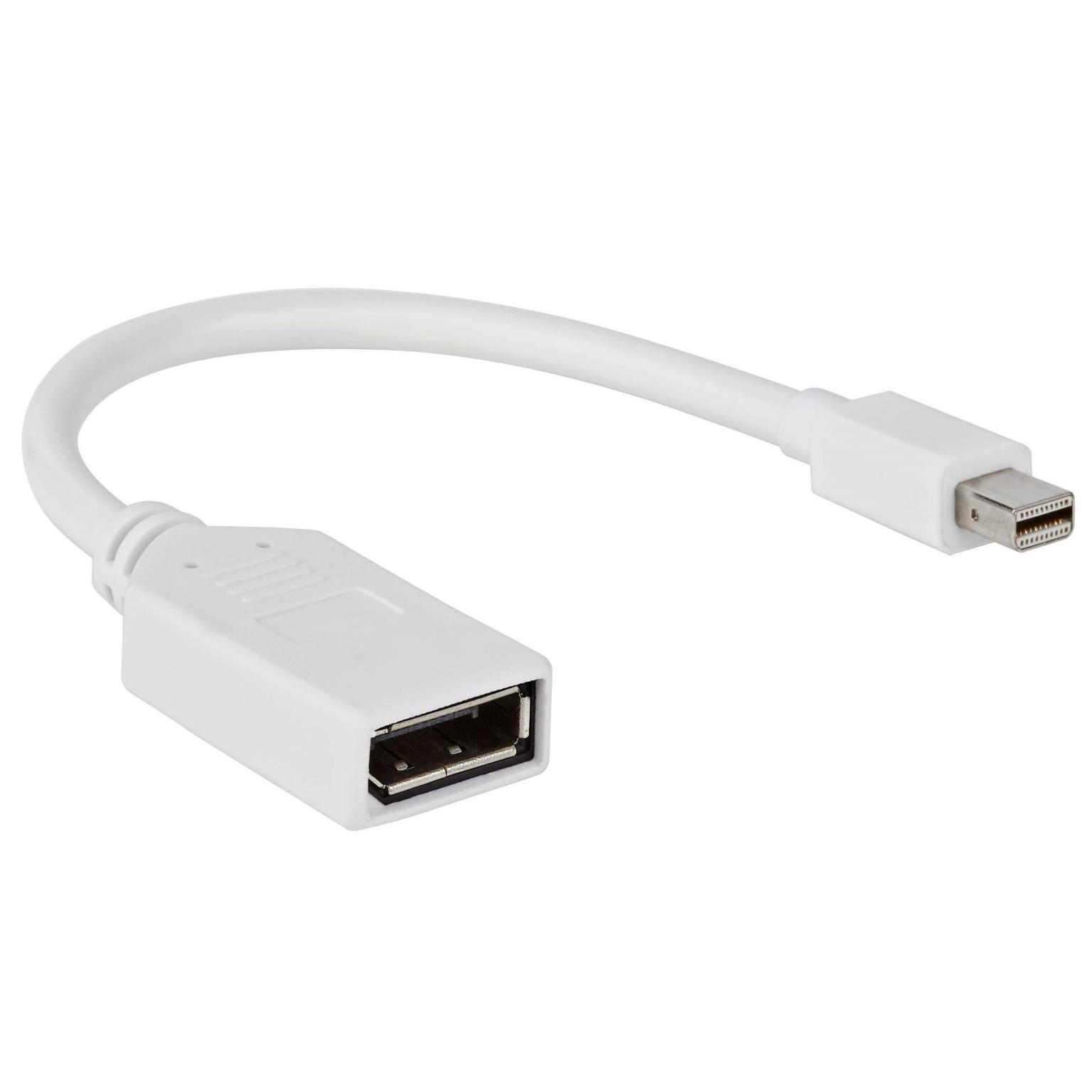
Le câble Thunderbolt est une interface permettant de connecter des périphériques externes à un ordinateur ou à un portable. Cette technologie a été conçue dans le cadre d'un partenariat entre le fabricant d'ordinateurs Apple et le fabricant de puces Intel. Les différentes versions sont indiquées par un numéro de version. Actuellement, il existe trois versions différentes. Les versions 1 et 2 utilisent le Mini DisplayPort comme connecteur de connexion. Dans la pratique, cela peut prêter à confusion. Le connecteur d'un ordinateur ou d'un portable est-il un Thunderbolt ou un Mini DisplayPort ? La différence est indiquée par un symbole à côté du port. Pour Mini Display, il s'agit d'un rectangle avec une ligne verticale de chaque côté, dans lequel on peut voir un moniteur avec un peu d'imagination. La connexion Thunderbolt est indiquée par un éclair, ce qui témoigne de la vitesse élevée du port. Il n'a pas été développé à partir de zéro, mais est une combinaison de deux normes de données sérielles existantes. La première est la norme série PCI Express ou PCIe, également utilisée pour les cartes enfichables PCIE. La seconde est la norme DisplayPort utilisée pour la transmission d'images numériques.
Les différentes versions du câble Thunderbolt
En pratique, la version 2 et la version 3 sont utilisées. La différence entre la version 1 et 2 se situe au niveau logiciel, dans la version 2 il est possible de combiner les deux canaux de 10 Gb/s en un canal de 20 Gb/s. La connexion et le câble Thunderbolt sont restés les mêmes que pour la version 1. Si vous avez un câble Thunderbolt pour la version 1, il peut être utilisé sans problème pour la version 2. Les câbles Thunderbolt versions 1 et 2 sont dotés d'un connecteur Mini DisplayPort. Il a adopté certaines des caractéristiques de la norme DisplayPort, ce qui permet de connecter directement un moniteur doté d'un connecteur DisplayPort à un port Thunderbolt. La version 3 utilise le même connecteur que l'USB-C. La version 3 se distingue de l'USB-C par le fait que chaque câble Thunderbolt comporte un éclair sur le connecteur. La vitesse maximale réalisable avec la version 3 est de 40 Gb/s. Cette vitesse ne peut être atteinte qu'avec le bon câble Thunderbolt actif. Lors du choix de votre câble Thunderbolt, prêtez donc une attention particulière à la vitesse maximale du câble.
Selon la version 3, la vitesse maximale est de 40 Gb/s.
Autres options
Cette technologie permet également de connecter des appareils en guirlande. Ici, le premier appareil est connecté à l'ordinateur ou au portable à l'aide d'un câble Thunderbolt et le deuxième appareil est connecté au premier appareil à l'aide d'un câble Thunderbolt. Au total, six appareils peuvent donc être connectés en guirlande avec un câble Thunderbolt. Si un moniteur DisplayPort est connecté, il doit être inclus en dernier dans la chaîne car le moniteur ne peut plus transmettre le signal. Avec une vitesse actuelle de 40 Gb/s et des plans pour l'augmenter à 80 Gb/s, Thunderbolt est loin devant l'USB 3.1 dont la vitesse maximale est de 10 Gb/s. Grâce à cette vitesse élevée, un câble Thunderbolt est particulièrement adapté à la transmission de vidéos haute résolution vers un ou plusieurs moniteurs. Par exemple, deux moniteurs 4K avec un taux de rafraîchissement de 60 Hz, un seul moniteur 4K avec un taux de rafraîchissement de 120 Hz ou un moniteur 5K avec un taux de rafraîchissement de 60 Hz. Intel a annoncé que la norme deviendra une norme libre de droits, ce qui permettra aux autres fabricants d'inclure Thunderbolt dans leurs appareils sans avoir à payer Intel.
Transfert de données par câble
Câble de transfert
Un câble Thunderbolt vers HDMI permet de connecter facilement un moniteur ou un projecteur HDMI à un PC ou un ordinateur portable. Vous pouvez choisir un adaptateur de câble Thunderbolt avec une seule connexion HMDI ou choisir l'adaptateur multiport Thunderbolt avec sortie HDMI, DVI et VGA. Lors de votre choix, soyez attentif aux spécifications, telles que la résolution prise en charge. Le port Thunderbolt est également excellent pour connecter votre PC ou votre ordinateur portable à un réseau informatique local. Avec un convertisseur Thunderbolt vers Ethernet gigabit, vous pouvez facilement atteindre la vitesse de transfert la plus élevée possible que votre réseau peut offrir. Avec un adaptateur Thunderbolt vers Firewire 800, vous pouvez facilement connecter tous vos périphériques Firewire à votre PC ou ordinateur portable. Avec un convertisseur Thunderbolt vers SATA, vous pouvez connecter n'importe quel disque SATA à votre ordinateur portable ou PC en un rien de temps. Il suffit de brancher le convertisseur dans l'emplacement SATA d'un disque dur et le câble Thunderbolt du convertisseur dans votre PC ou ordinateur portable pour disposer immédiatement d'une connexion à haut débit avec votre disque dur. Si vous recherchez une solution plus permanente, optez pour un boîtier de disque dur Thunderbolt dans lequel vous pourrez facilement intégrer votre disque dur.